 Visual Enhancer
ニューラルレンダリング
画像・動画細部に、新たな表情を。
質感や顔、細かなディテールをより鮮明に。強度やスタイル、選択範囲の設定を調整して、ちょうどよいバランスに仕上げます。
- スタイル選択と強度調整
- 自動マスクとカスタムマスク
- 画像と動画それぞれの処理パイプライン
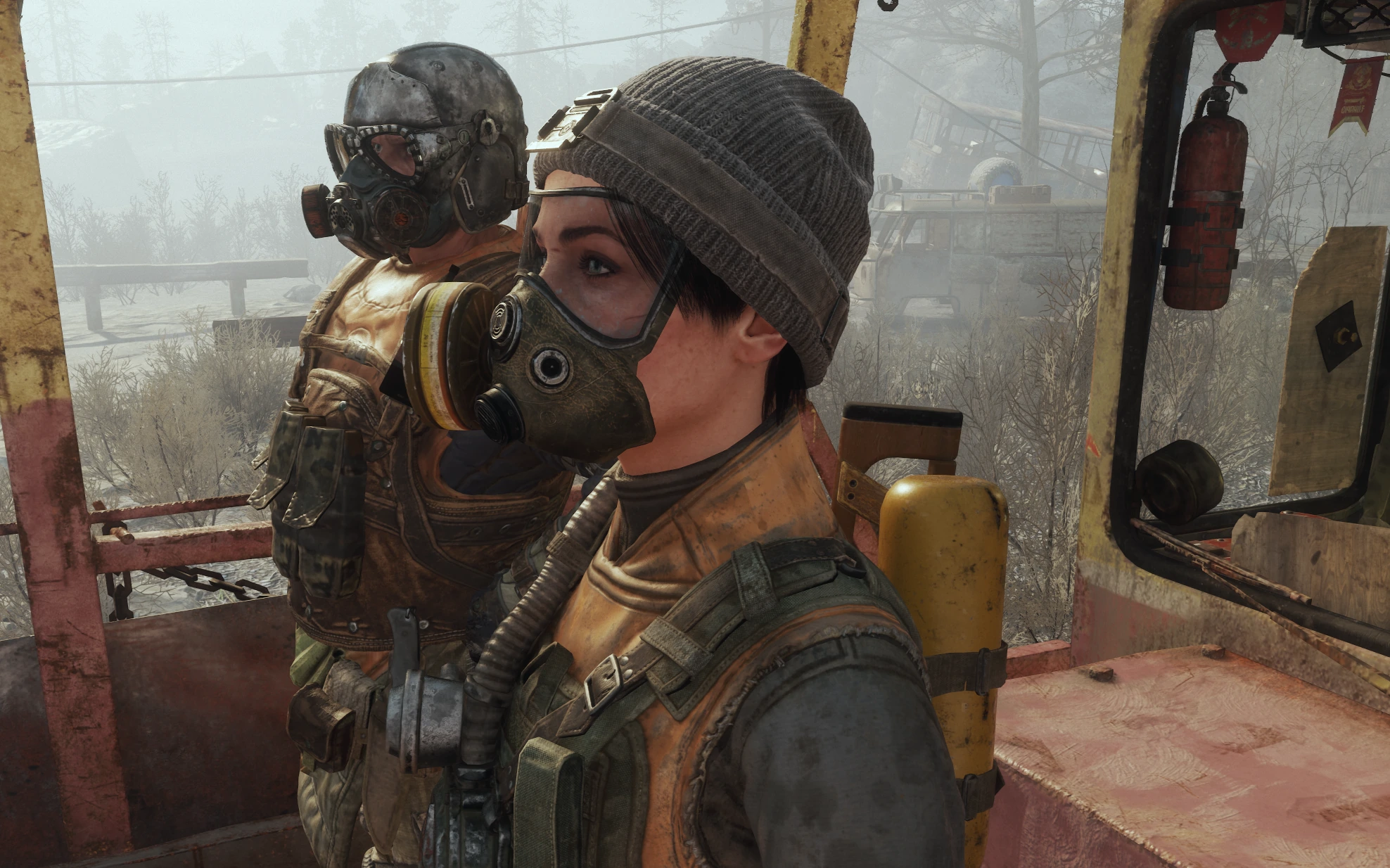
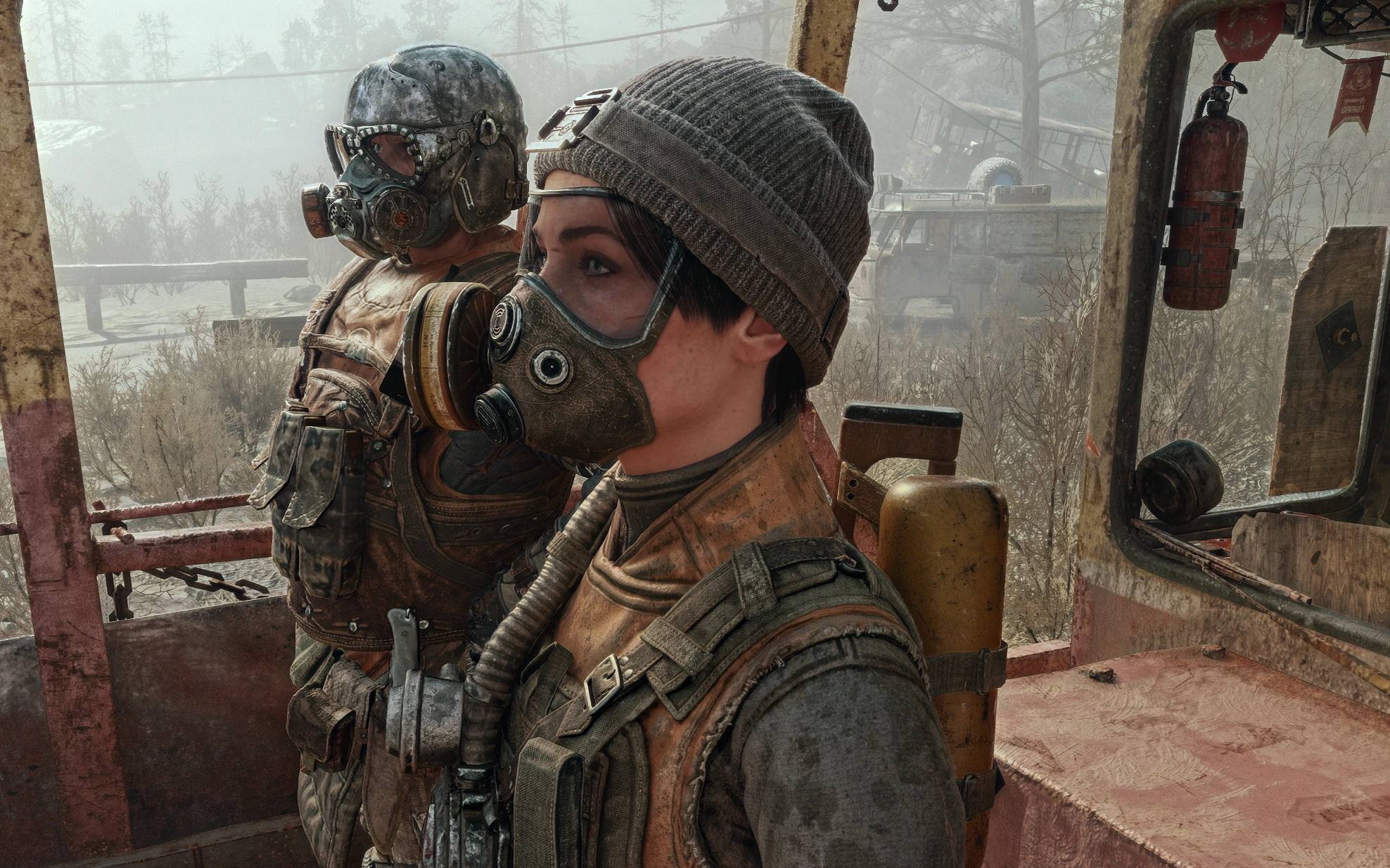
比較を読み込めませんでした。ページを再読み込みしてお試しください。
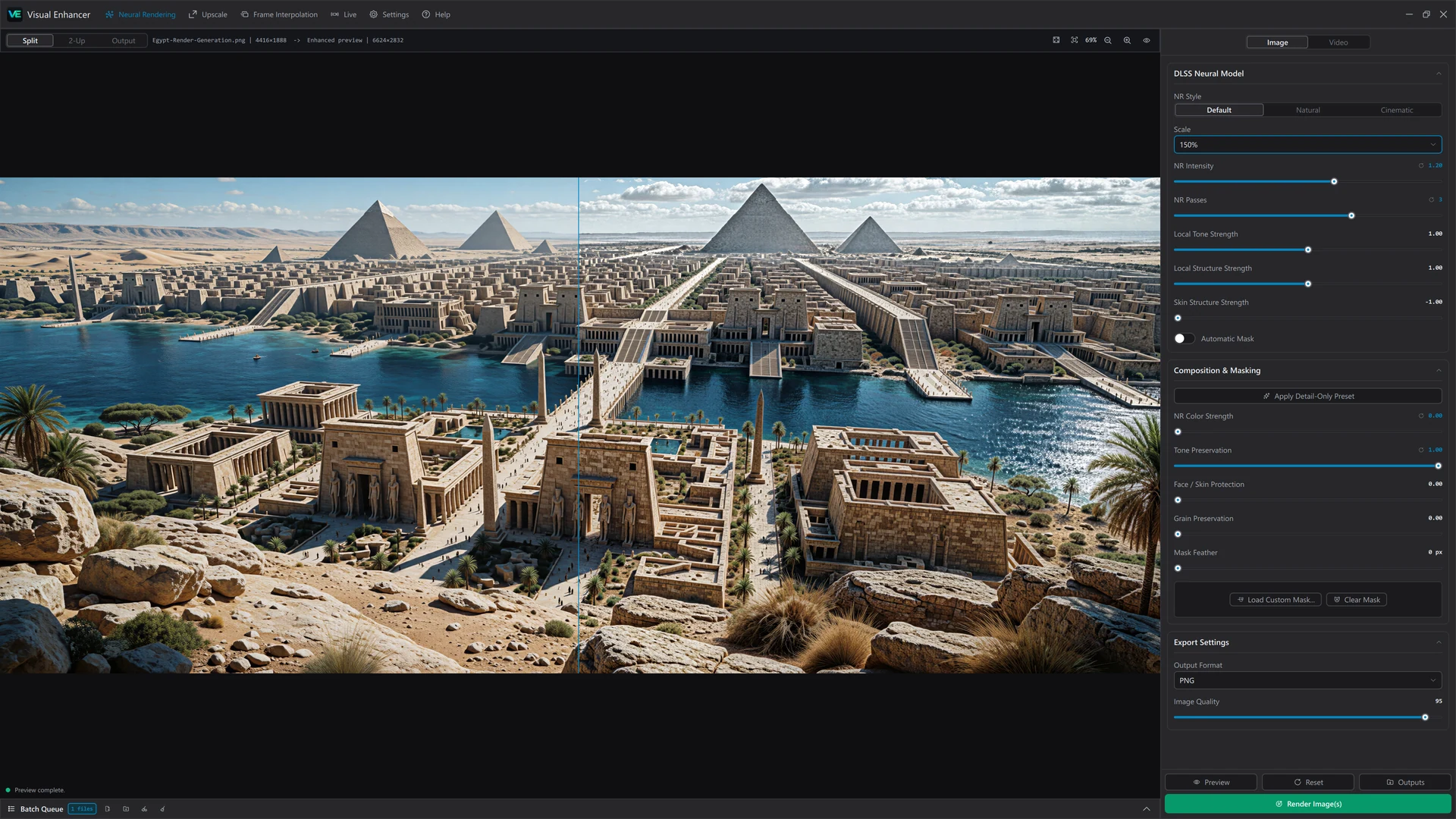
ニューラルレンダリング、アップスケーリング、滑らかな動き、色調整。
画像と動画の処理を、ひとつの使いやすいデスクトップアプリに。
素材に合ったツールを見つけましょう。
実際の書き出し結果で細部を比較して、
変化を確かめてください。
質感や顔、細かなディテールをより鮮明に。強度やスタイル、選択範囲の設定を調整して、ちょうどよいバランスに仕上げます。
比較を読み込めませんでした。ページを再読み込みしてお試しください。
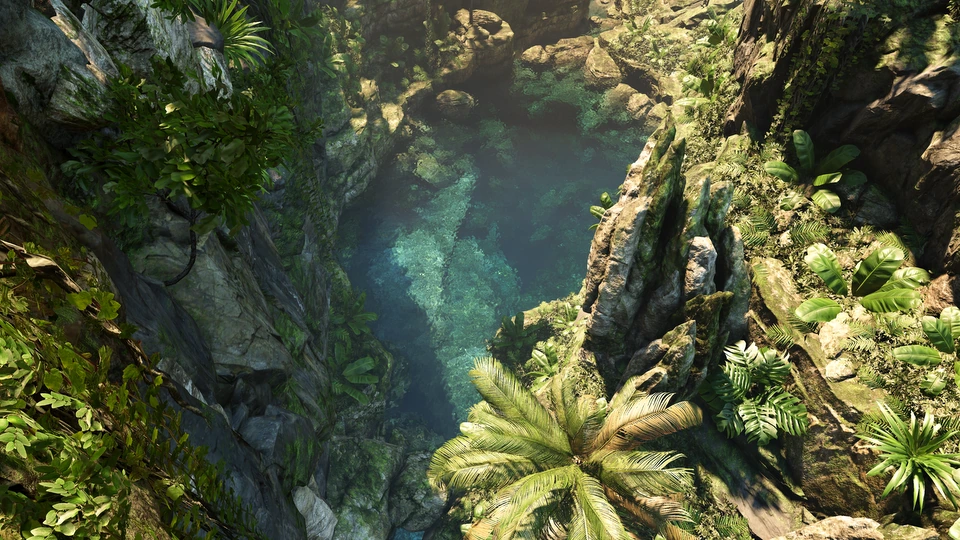
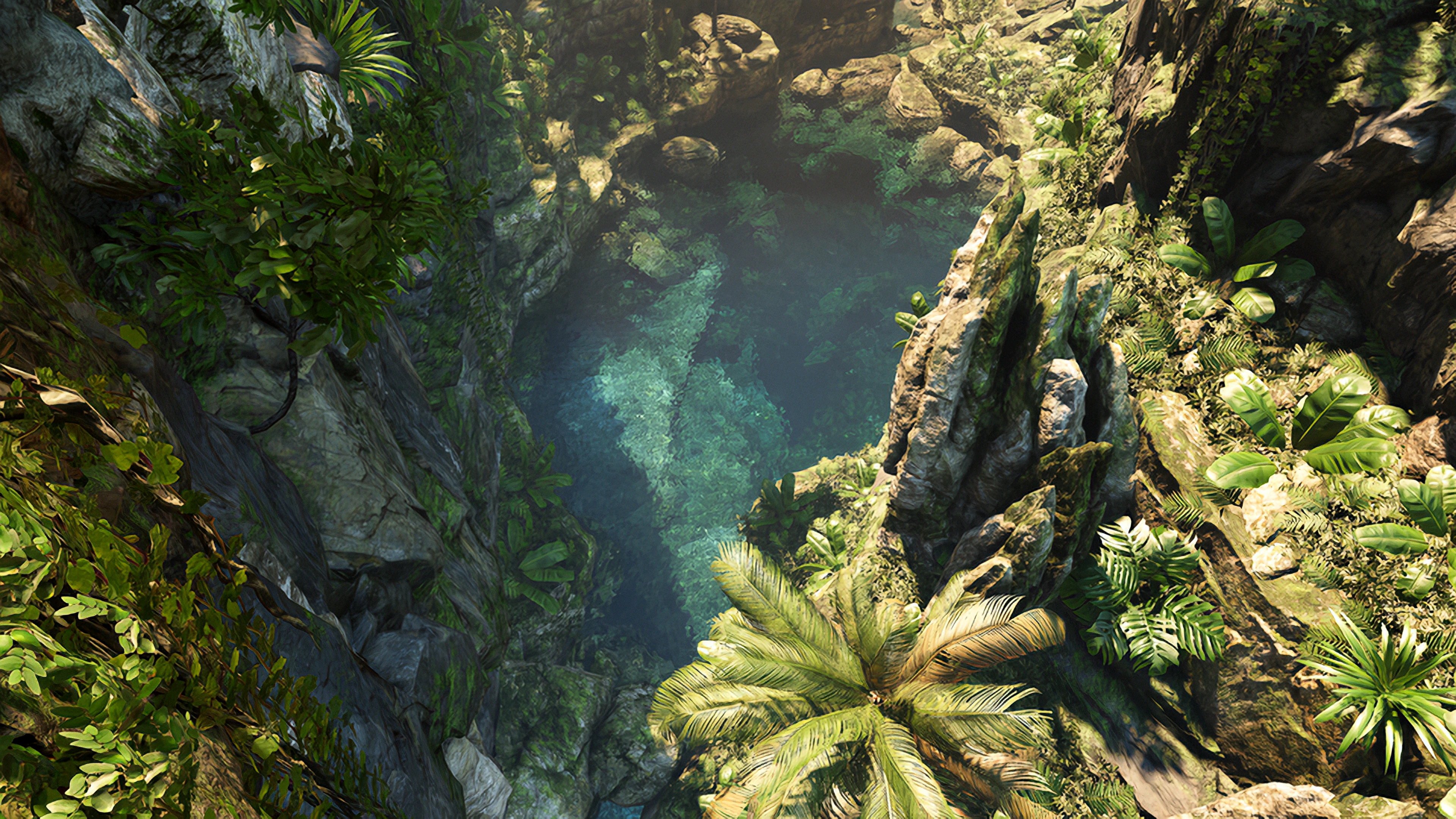
RTXまたはDLSS Super Resolutionで画像と動画を拡大。画質モード、拡大率、または次のプロジェクトに必要な正確なサイズを選べます。
比較を読み込めませんでした。ページを再読み込みしてお試しください。
DLSS Frame GenerationまたはVideo Frame Generationで中間フレームを生成。目標フレームレートを選び、書き出す前に動きを確認できます。
両方の動画は自動で開始し、音声なしでループ再生されます。ドラッグまたは矢印キーで比較できます。再生・一時停止ボタンは両方の動画を操作します。仕切りを選択中にスペースキーで再生と一時停止を切り替え、Escapeキーで一時停止できます。
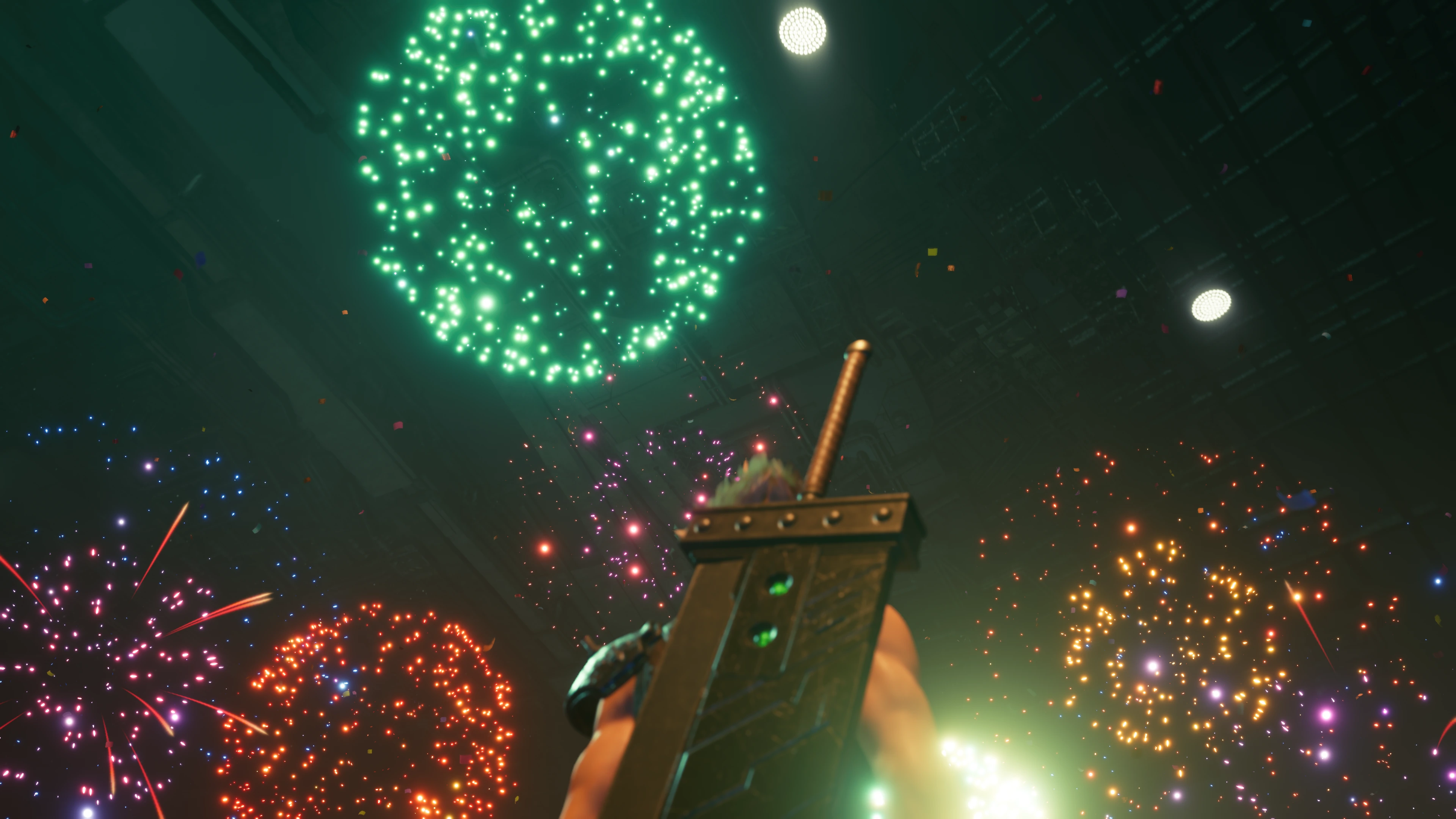
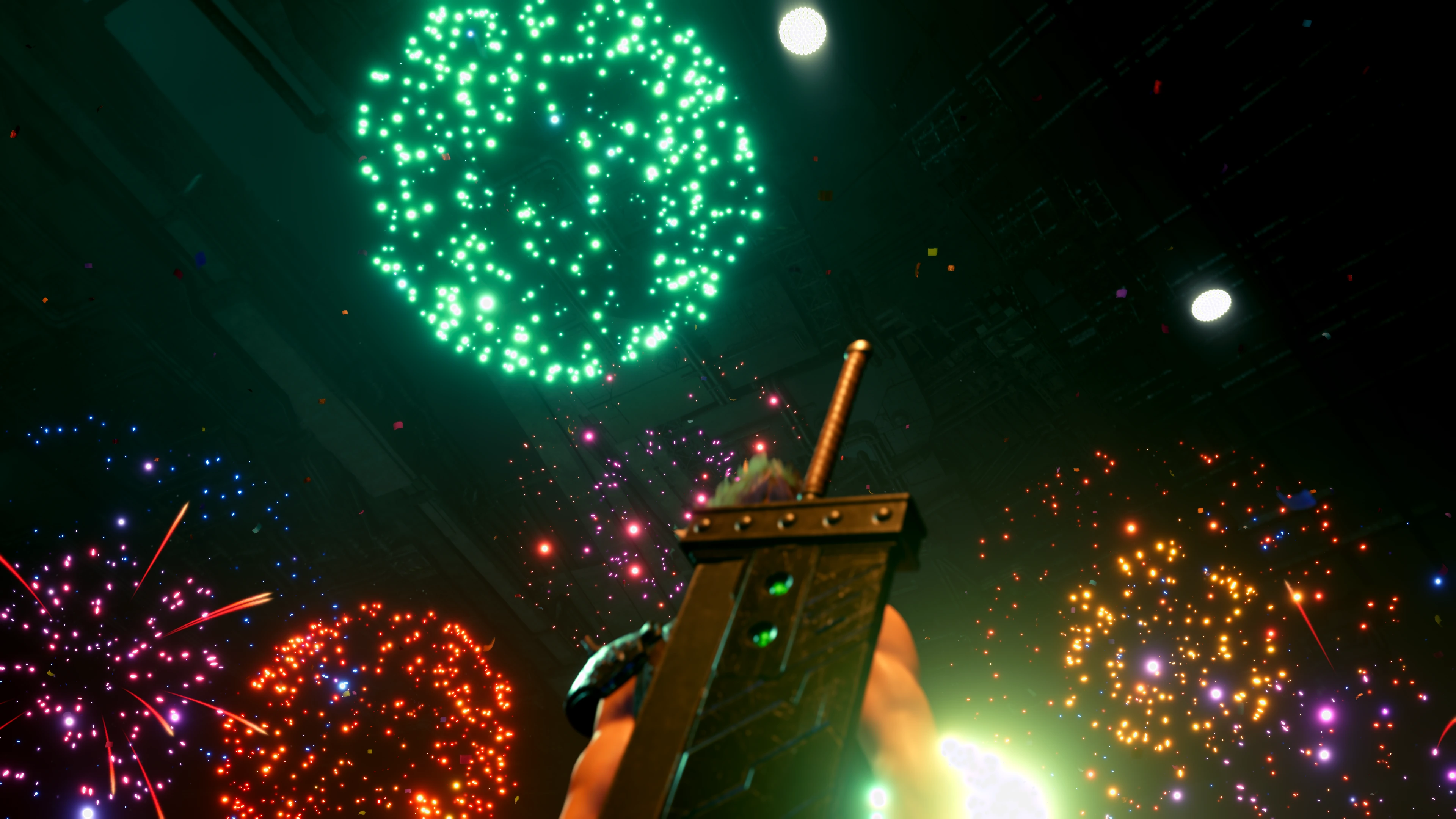
光と色を整え、LUTを適用したり、参照画像に色調を合わせたりできます。シャープネスやフィルムグレインで仕上げ、対応する動画を10ビットHDRで書き出せます。
比較を読み込めませんでした。ページを再読み込みしてお試しください。
ほかにも、できることがたくさん
ひとつの効果からでも、複数の処理を組み合わせても。
まずプレビューで確認。納得したら書き出しましょう。
ファイルを開く、フォルダーを追加する、または複数の素材をまとめてキューにドロップします。
必要なツールを有効にし、処理の順番をドラッグして並べ替えます。
分割・並列・出力の各表示で細部を確認してから、レンダリングを開始します。
形式、画質、保存先を選びます。ひとつのファイルも、まとめての書き出しも可能です。
利用できるツールは、お使いのハードウェアによって異なります。
処理を開始する前に、アプリが対応状況を確認します。
64ビット版Windows。パッケージ全体を書き込み可能なフォルダーに展開してください。
AI処理には最新のNVIDIAドライバーが必要です。対応状況は効果によって異なります。
フレーム生成にはRTX 40または50シリーズが必要です。DLSS Frame GenerationではHAGSも必要です。
Super ResolutionとLightweight UpscaleはRTX 20、30、40、50シリーズに対応しています。ニューラルレンダリングの対応状況は、選択したGPUで確認されます。動画のRay ReconstructionにはNVIDIA Optical Flowへの対応が必要です。
DLSS Frame Generationを使用するには、WindowsのハードウェアアクセラレータによるGPUスケジューリング(HAGS)を有効にしてください。HDRには対応する処理パイプラインとコーデックが必要です。AV1のハードウェアエンコードにはRTX 40または50シリーズが必要で、ソフトウェアエンコードも利用できます。
展開したアプリのファイルは同じ場所に保管し、出力と一時動画データのための空き容量を確保してください。最大16ビットのPNG・TIFF、または対応する動画コーデックとコンテナーで書き出せます。
動作環境の詳細